
导读:一、在PingPong添加Shopify店铺。点击右上角申请收款服务,选择独立站,选择Shopify平台,输入店铺名,补充完整的店铺网址,点击“前往Shopify后台授权”二、点击“前往Shopify后台绑定”,页面将会跳转到Shopify登录授权页面,登录后确认授权。三、登录后,点击【Installunlistedapp】。如果出现下面的页面,请登陆主账号授权,或者联系主账号给当前授权的子账号【授权第三方的权限】四
导读:一、在PingPong添加Shopify店铺。点击右上角申请收款服务,选择独立站,选择Shopify平台,输入店铺名,补充完整的店铺网址,点击“前往Shopify后台授权”二、点击“前往Shopify后台绑定”,页面将会跳转到Shopify登录授权页面,登录后确认授权。三、登录后,点击【Installunlistedapp】。如果出现下面的页面,请登陆主账号授权,或者联系主账号给当前授权的子账号【授权第三方的权限】四
一、在PingPong添加Shopify店铺。
点击右上角申请收款服务,选择独立站,选择Shopify平台,输入店铺名,补充完整的店铺网址,点击“前往Shopify后台授权”
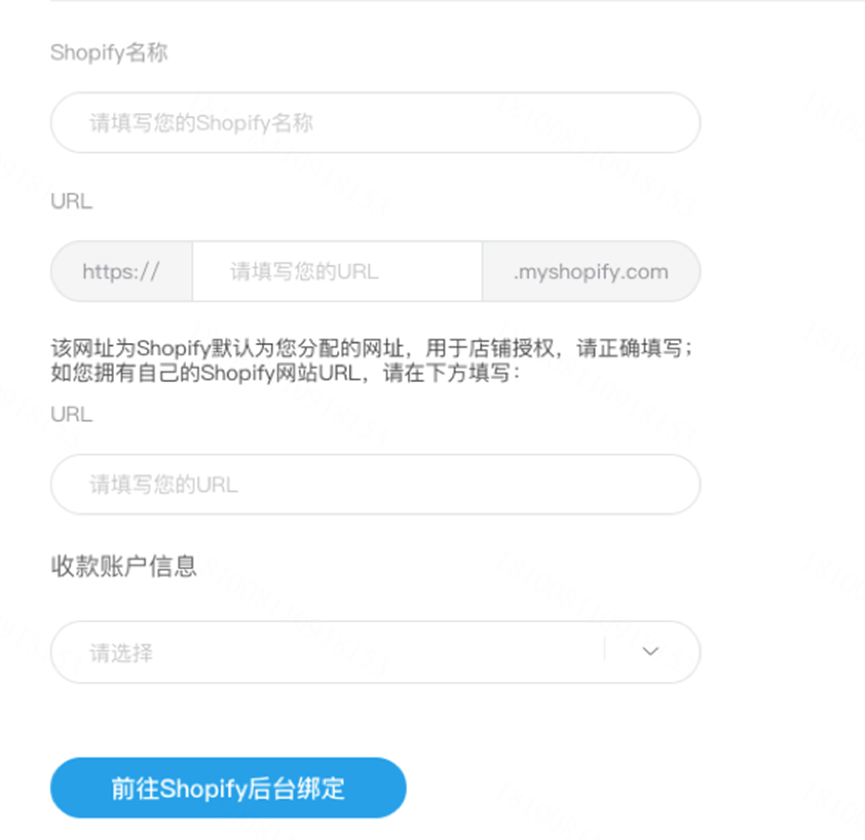
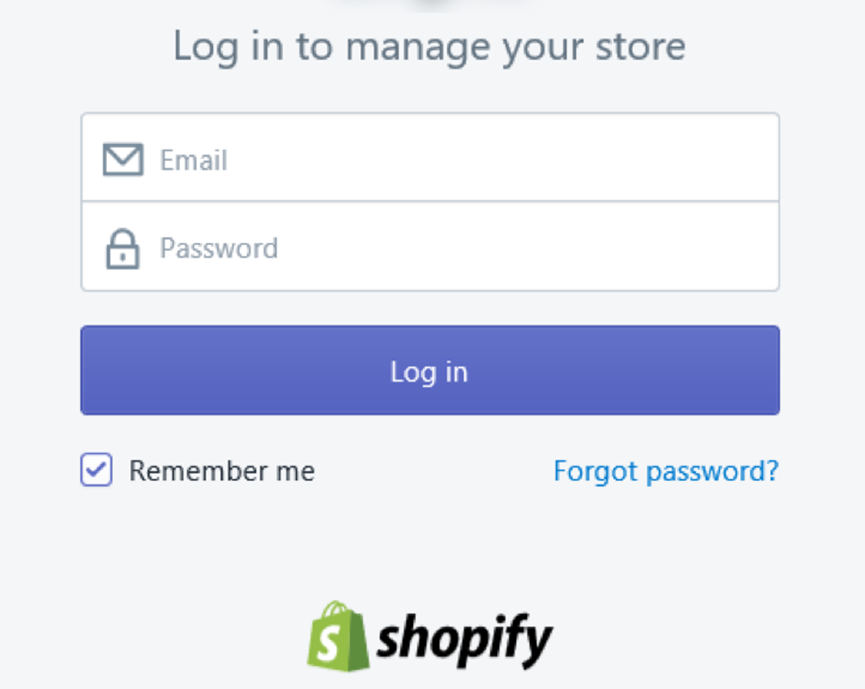
二、点击“前往Shopify后台绑定”,页面将会跳转到Shopify登录授权页面,登录后确认授权。
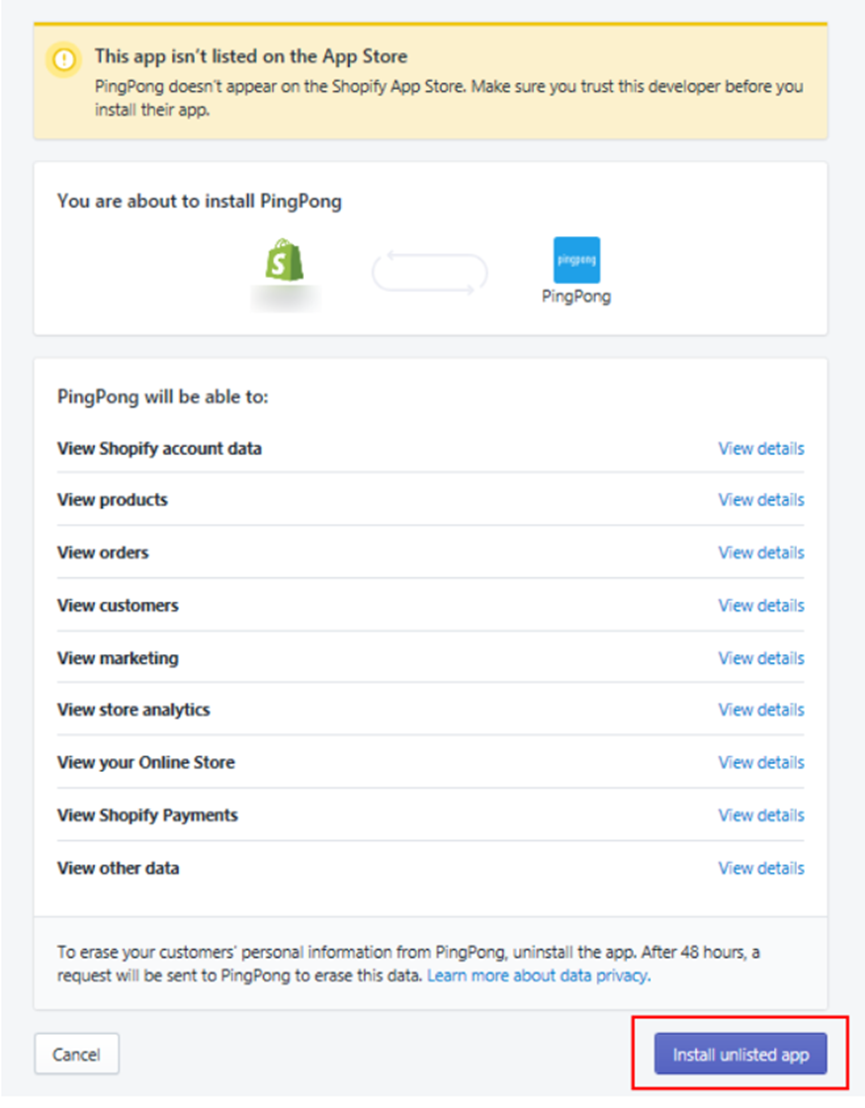
三、登录后,点击【Install unlisted app】。
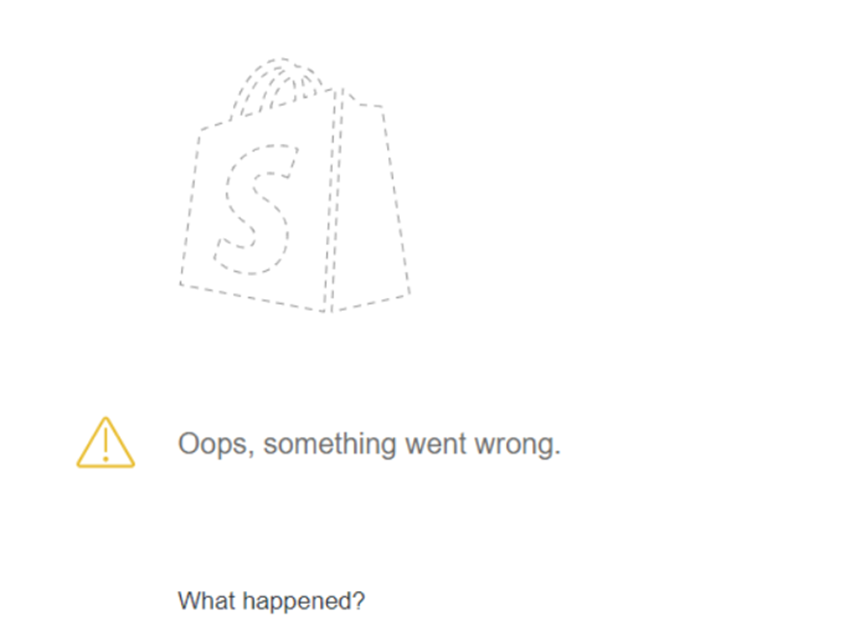
如果出现下面的页面,请登陆主账号授权,或者联系主账号给当前授权的子账号【授权第三方的权限】
四、在PingPong查看收款账号。
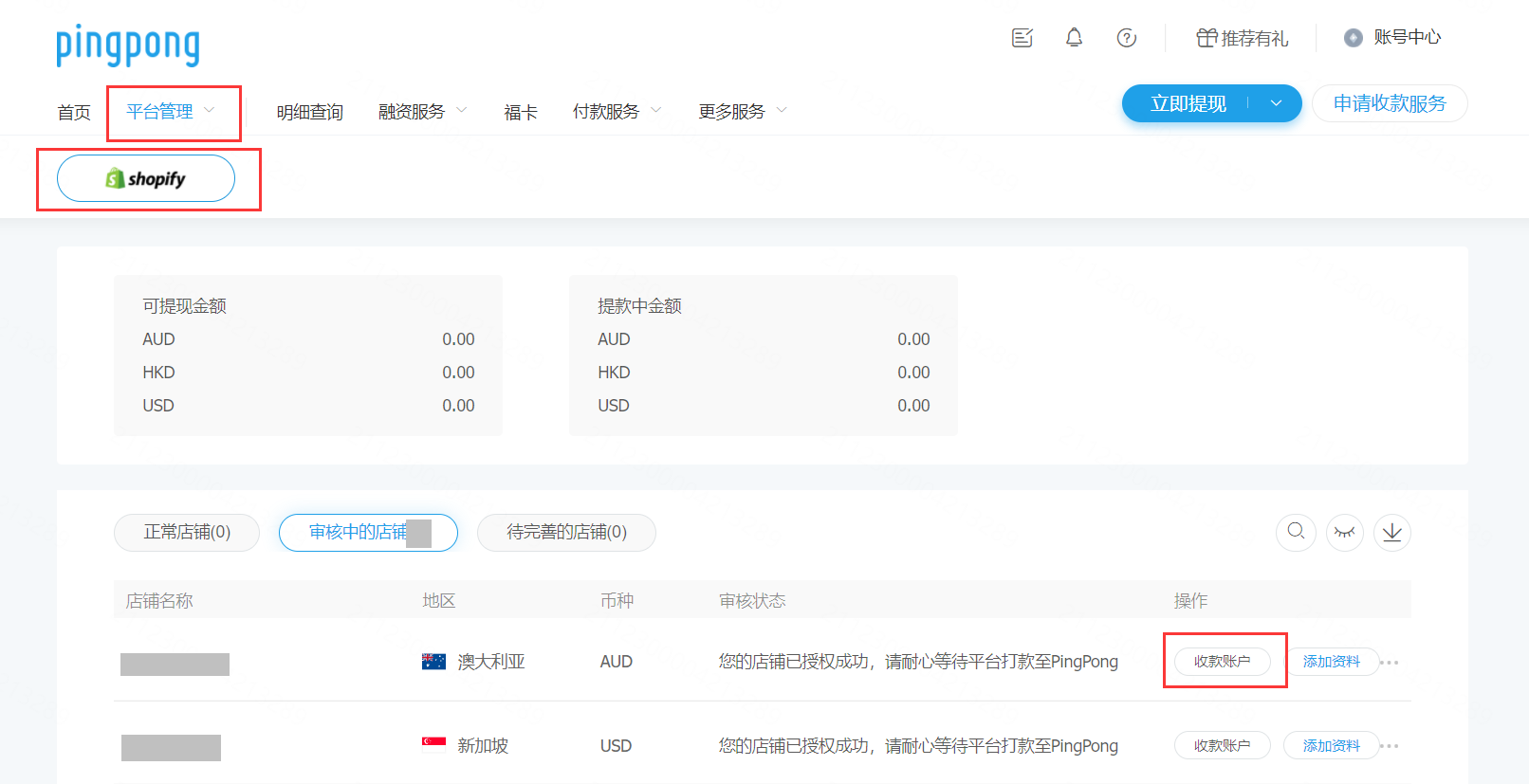
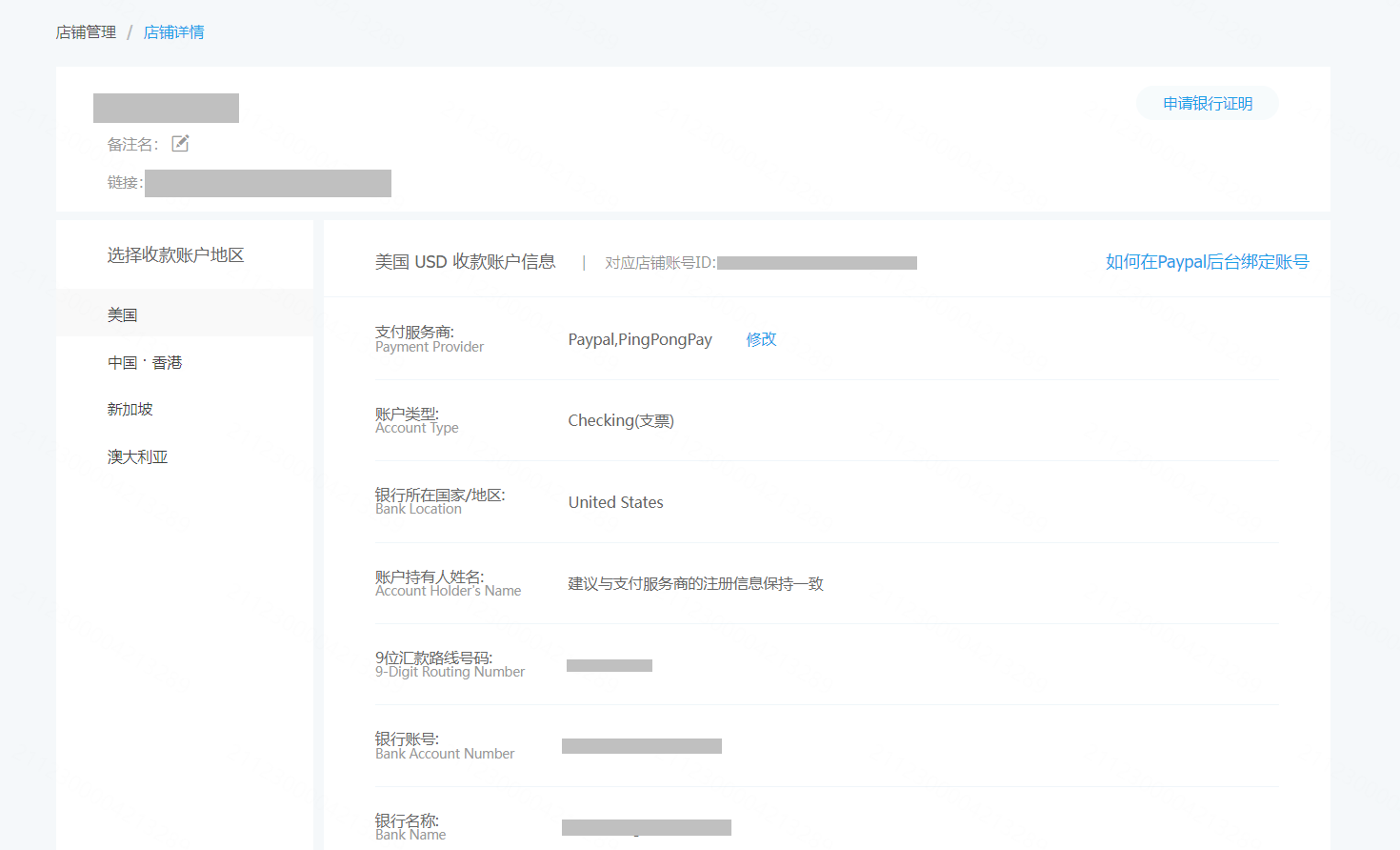
五、将收款账户对应填入支付服务商(您的PayPal/Stripe等)后台,等待入账即可。
以PayPal为例:
具体填写步骤可查看:https://news.pingpongx.com/articles/21041510432214
版权申明:
信息来自于互联网,不代表卖卖跨境官方立场,内容仅供网友参考学习。如发现本站内容存在版权问题,烦请提供版权疑问、身份证明、版权证明、联系方式等发邮件至 2808757762@qq.com ,我们将及时沟通与处理。如若转载请联系原出处。
本文网址:https://www.maimaia.net/dh-zlbg/17463.html

 使用【微信】扫一扫加好友